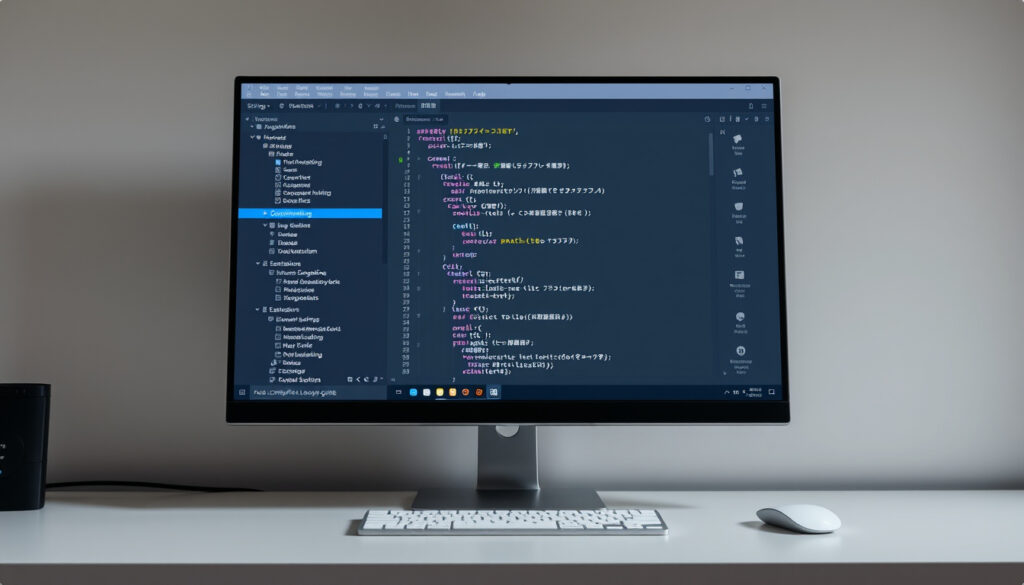
Visual Studio Codeを日本語にする完全ガイド | インストールから設定・拡張機能まで
VS Codeを開いた瞬間、真っ白な英語の画面に出会って「これ、どうやって日本語にするの?」と思った人は多いはずです。デフォルトでは英語表示のまま起動するため、初心者が最初につまずくポイントになっています。この記事では、VS Code日本語化の全手順を官方正的かつ体系的にまとめ、インストールから設定、よくあるトラブル対応までを一気に説明します。
無料: はい · 開発元: Microsoft · 対応言語: 100以上 · 拡張機能数: 数万 · 日本語対応: 言語パックで可能
クイック スナップショット
- 日本語化はMicrosoft公式拡張機能「Japanese Language Pack」で実現 (renue.co.jp)
- 「Change Language and Restart」クリックで日本語化が完了 (renue.co.jp)
- 将来のVS Codeバージョンで言語サポートが変更される可能性
- 2022年12月: 日本語化解除トラブル初報告 (Hatena Blog)
- 2025年6月: 最新手順記事の更新 (Hatena Blog)
- 言語パック導入後の拡張機能おすすめ紹介へ
| 項目 | 内容 |
|---|---|
| 価格 | 無料 |
| 対応OS | Windows, macOS, Linux |
| 言語パック | 公式Japanese Language Pack |
| 拡張数 | Marketplaceで数万 |
Visual Studio Code(VSCode)の日本語化
VS Codeをインストールして最初にすることは、日本語化の設定です。デフォルトでは英語表示のまま起動するため、初めて使う人にとっては少し不安に感じるかもしれません。以下の手順で 누구나確実に日本語化できます。
インストール時の言語選択
VS Code公式サイト(code.visualstudio.com)からWindows、macOS、Linux用のインストーラーをダウンロードします (mynavi.jp)。
コマンドパレットを使った日本語化
VS Codeを起動後、Ctrl + Shift + PでCommand Paletteを開き、「Configure Display Language」と入力します (Hatena Blog)。「language」または「display」と検索しても同一のコマンドが表示されます (insource-da.co.jp)。表示されたリストから「日本語」または「ja」を選択すると、拡張機能のインストールを提案するダイアログが現れます (Qiita)。
言語パックインストール
拡張機能アイコン(四角が4つ並んだアイコン)をクリックし、左サイドバーの検索窓に「Japanese Language Pack」と入力します (javadrive.jp)。「Japanese Language Pack for Visual Studio Code」が検索結果に現れるので、「インストール」をクリックします。インストール完了後、画面右下に「Change Language and Restart」と表示され、クリックして再起動するだけで日本語化が完了します (renue.co.jp)。
VS Codeの再起動後、メニュー、設定画面、エラーメッセージなどすべてが日本語で表示されます (renue.co.jp)。起動時に日本語環境を自動検知して言語パック 설치提案が表示される場合もあり、その際は「Install and Restart」をクリックするだけで完了します (sanuki-tech.net)。
Visual Studio Code インストールと日本語化
インストールから日本語化の設定ilibre再到起動後のトラブル対応まで、包括的な手順を説明します。
ダウンロードと初期インストール
公式サイトから自分のOSに合ったバージョンをダウンロードします (mynavi.jp)。ダウンロードしたexe(Windows)やpkg(macOS)を実行し、画面の指示に従ってインストールを進めます。初回起動時は英語表示のまま立ち上がるため、この段階では慌てずに次の日本語化手順に移ってください。
初回起動時の言語設定
初回起動時に日本語胖境を自動検知すると、画面右下に言語パック 설치提案が表示される場合があります (sanuki-tech.net)。「Install and Restart」をクリックすれば、手動検索なしで日本語化が完了します。手動で設定したい場合は、Ctrl + Shift + PからCommand Paletteを開き、「language」と検索して「Configure Display Language」を選択、「日本語」を選んでください (insource-da.co.jp)。
トラブル時のリセット
日本語化が突然解除されるトラブルが発生した場合、Command Paletteから再度「Configure Display Language」を開き、日本語を再選択します (Hatena Blog)。英語に戻ってしまった場合は、一旦「English」を選択してから再度「日本語」を選ぶと恢复正常します (enishida-web.com)。拡張機能のインストールエラーが続く場合は、VS Codeをアンインストールして再インストール后再試行してください (Qiita)。
VS CodeとVisual Studioを混同してエラーメッセージが表示されるケースがありますが、VS Codeの言語パック 设置はExtensions Marketplace経由で行うため、コントロールパネルからは行いません (Microsoft Learn)。
コマンドライン起動時に「code –locale=ja」と指定すると、最初から日本語表示でVS Codeを起動できます (javadrive.jp)。スクリプトで自動化したい場合に便利です。
VSCodeで日本語を表示できますか?
答えは「はい」です。VS Codeはデフォルトでは英語表示ですが、公式言語パックをインストールすれば全面的に日本語化できます。
言語パックの確認方法
Extensionsビュー(左サイドバーの四角アイコン)を開き、検索窓に「Japanese Language Pack」と入力して検索します (renue.co.jp)。「Japanese Language Pack for Visual Studio Code」というタイトルの中央にMicrosoftのロゴがある拡張機能が正解です。インストール済みかどうかの確認は、同じ検索で「installed」と表示されれば完了です。
UIの日本語化確認
日本語化完了後、以下の項目がすべて日本語表示になっていることを確認してください。
- メニュー: ファイル、編集、表示世紀など
- 設定画面: 基本設定、エディター設定など
- コマンドパレット: Configure Display Language など
- ステータスバー: エラーや警告メッセージ
一部が英語のままで残っている場合は、VS Codeを再起動してください (insource-da.co.jp)。それでも改善されない場合は、Command Paletteから「Configure Display Language」を開き、日本語を再選択してみてください (enishida-web.com)。
フォント設定の調整
日本語表示にすると共に、フォント設定も確認しておきましょう。Ctrl + ,で設定を開き、「font」と検索して「Font Family」に日本語対応フォント(Cica、Ricty Diminishedなど)を指定すると、より見やすくなります。デフォルトのフォントでも日本語は表示されますが、記号との組み合わせを重視する場合は専用フォントの導入を検討してください。
フォント設定は必須ではありません。日本語化がメインのこの記事の目的ではありません。建议而已。
Visual Studio Code とは?Visual Studioとの違い・メリット
VS Codeを知らない人のために、概要から Visual Studio との比較、主なメリットまで簡潔に説明します。
基本概要
Visual Studio Code(VS Code)はMicrosoftが開発した免费・オープンソースの軽量コードエディターです (Hatena Blog)。Windows、macOS、Linuxのいずれにも対応しており、100以上のプログラミング言語をサポートしています (mynavi.jp)。
Visual Studioとの比較
Visual Studio(完整IDE)とVS Codeの比较ポイントは以下の通りです。
| 比較項目 | VS Code | Visual Studio |
|---|---|---|
| 製品タイプ | コードエディター | 完整IDE |
| 価格 | 免费 | 有償(一部免费版あり) |
| 起動速度 | 軽い・的高速 | 重い・起動に時間がかかる |
| 拡張機能 | 数万の拡張がマーケットプレイス | 有限の拡張機能 |
| 主な用途 | Web開発・Scipr scripting・小花編集 | .NET開発・Windowsアプリ開発 |
VS Codeは「编辑器」であり、小さなファイルを快速に開いて編集するのに向いています。一方、Visual Studioは「大がかりなプロジェクト用IDE」で、C++や.NET專門の開発現場に適しています (Microsoft Learn)。
主なメリット
VS Codeが世界中の開発者に選ばれた理由として、以下の点が挙げられます。
- 免费・オープンソースで商用手続きでも费用ゼロ
- 拡張機能でPython、JavaScript、Markdown、Dockerなどに対応
- GitHub統合で版本管理もエディター内で完結
- IntelSense(コード補完)が强大
- クロスプラットフォーム対応で、WindowsからmacOSへの移行もスムーズ
VS Codeは「小さく始めて、必要に応じて扩展できる」のが最大の特徴です。最初はメモ帳代わりに使いながら、慣れてきた段階で拡張機能を追加していく使い方が可能です。
VSCode拡張機能おすすめと使い方
日本語化を完了したら、次は实用性の高い拡張機能を入れてVS Codeの可能性を広げましょう。
人気拡張機能15選
以下の拡張機能はvscodeフェスティバルプレイスからインストール可能です (mynavi.jp)。
- Python: Microsoft公式のPython расширение. コード補完・デバッグ・テストランナー対応
- Japanese Language Pack for VS Code: 今回入れた日本語化拡張機能
- Prettier – Code formatter: コードの自動整形
- ESLint: JavaScript/TypeScriptの静的解析
- GitLens — Git supercharged: Git操作の強化
- Live Server: Webページのライブプレビュー
- Auto Rename Tag: HTML/XMLのタグ自动改名
- Bracket Pair Colorizer: 括弧の色分け表示
- Error Lens: エラー表示の視認性强化
- Markdown All in One: Markdown編集の全方位サポート
- REST Client: エディター内でHTTPリクエストテスト
- Docker: Dockerコンテナー管理
- GitHub Pull Requests and Issues: GitHub操作の統合
- Path Intellisense: ファイルパス補完
- Thunder Client: APIテストクライアント
インストール手順
Extensionsビュー(四角アイコン)を開き、検索窓に扩展功能名を貼り付けて検索、「インストール」をクリックするだけです (library.libecity.com)。インストール完了后会自動的に有効化され、再起動が必要な場合は通知されます。設定の変更はCtrl + ,で設定画面を開いて各拡張機能の項目で行うことができます。
日本語対応拡張
日本語環境で使う場合に特に有効な拡張機能は以下の通りです。
- Japanese Language Pack: 今回導入済み
- Markdown All in One: Markdownプレビューが日本語対応
- Ricty Diminished Generator: 日本語混在のソースコードを美しく表示
- IME Support: 日本語入力中の変換候補表示改善
これらの расширение を组合せることで、VS Codeは単なるテキストエディターから本格的な開発環境へと进化します (teratail.com)。
手順 Steps
VS Code公式サイト(code.visualstudio.com)から自分のOS用のインストンダウンロードします。
ダウンロドしたインストーラーを実行し、画面の指示に従ってVS Codeをインストールします。
VS Codeを起動し、左サイドバーの四角アイコン(Extensionsビュー)をクリックします。
検索窓に「Japanese Language Pack」と入力し、検索結果から「Japanese Language Pack for Visual Studio Code」を選択して「インストール」をクリックします。
インストール完了後、画面右下に「Change Language and Restart」と表示されたらクリックします。
VS Codeが自動再起動し、日本語化されたインターフェースが表示されます。
確認済み事実と不明点
確認済み事実
- 日本語化は言語パックで確実に対応可能 (renue.co.jp)
- 再起動後はメニュー、設定、エラーメッセージ含めて全面的に日本語化 (renue.co.jp)
- Windows、macOS、Linuxのすべてで対応 (mynavi.jp)
- VS Codeは完全免费 (Hatena Blog)
不明点
- 将来のVS Codeバージョンで言語サポートが変更される可能性
- 企业環境プロキシ下でのオフラインインストール手順の详细内容
公式の日本語化拡張機能を1分でインストールできます。
— renue.co.jp(VS Code初心者ガイド)
「Japanese Language Pack for Visual Studio Code」をインストールするだけで、日本語になったはずです。
まとめ
VS Codeの日本語化は、たった1つの公式拡張機能をインストールして再起動するだけで完了します (renue.co.jp)。初心者が最初につまずきやすい英語表示の壁は、この方法で確実に解决できます。トラブルが起きた場合はCommand Paletteからの再設定、アンインストール・再インストールという顺に試みてください (enishida-web.com)。
日本語化を済ませた上で、Python расширениеやPrettierなどの実用的な扩展機能を追加すれば、VS Codeは単なるエディターから本格的な開発環境へと进化します (mynavi.jp)。初心者の場合、まず日本語化を完了させてコードを書き始めることに慣れるのが先です。拡張機能は慣れてきた段階で逐年追加していけばよく、一度に多くの扩张機能を入れる必要はありません (teratail.com)。VS Codeを始めるなら、今すぐ公式サイトからダウンロードして日本語化に挑戦してみましょう。
よくある質問
Visual Studio Codeは本当に無料ですか?
はい、VS Codeは完全に免费です (Hatena Blog)。Microsoft公式のオープンソースソフトウェアとして、商用プロジェクトでも費用ゼロで使用できます。
VSCodeを日本語に戻す方法は?
Ctrl + Shift + PでCommand Paletteを開き、「Configure Display Language」と入力して「日本語」を選択します (insource-da.co.jp)。英語に戻ってしまった場合は、一旦「English」を選択してから再度「日本語」を選ぶと恢复正常します (enishida-web.com)。
Visual Studio Code 使い方は?
VS Codeの基本操作は、Ctrl + Sで保存、Ctrl + C/Vでコピー&ペースト、Ctrl + Zで元に戻すです (Hatena Blog)。左サイドバーからファイルエクスプローラー、拡張機能、検索功能を切り替えられ、ターミナルは「Ctrl + @」で開けます (insource-da.co.jp)。
VSCodeとは何ですか?
VS Code(Visual Studio Code)はMicrosoftが開発した免费・オープンソースのコードエディターで、JavaScript、Python、HTML/CSSなど100以上の言語をサポートしています (mynavi.jp)。軽量で起動が速く、拡張機能 통해機能を追加できることが最大の特徴です (renue.co.jp)。
VSCode拡張機能おすすめは?
初心者には「Python」「Prettier – Code formatter」「ESLint」の3つに特化するのがおすすめです (mynavi.jp)。Pythonはコード補完とデバッグ、Prettierは自動整形、ESLintはコード品質チェックを担当します (teratail.com)。慣れてきた段階でGitHub統合やDocker追加しましょう。
Visual Studio Code ダウンロード方法は?
公式サイト(code.visualstudio.com)から「Download for Windows」「Download for macOS」「Download for Linux」から自分のOS合ったボタンをクリックしてダウンロードします (insource-da.co.jp)。 Stableビルド推奨で、macOSではpkgファイル、Linuxではdebやrpmパッケージが用意されています (mynavi.jp)。
Visual Studio Code Python環境構築はどうしたらいいですか?
Python拡張機能をインストールして、Python本体を別途インストールすれば準備完了です (mynavi.jp)。「Python」拡張(Microsoft公式)をExtensionsビューからインストールし、PCにPython 3.xがインストール済みか確認してください (javadrive.jp)。デバッグ、コード補完、ターミナル統合が利用可能になります (teratail.com)。
Related reading: AIとは何? 人工知能の定義・種類・利点・勉強法をわかりやすく解説 · スロット gen10.co.thとは?Gen10 Global Networkの事業とHPE Gen10サーバースロット仕様を解説
Visual Studio Codeを始める際はインストール完全ガイドを参考にインストールから日本語化まで一通り確認し、拡張機能の設定を効率的に進めましょう。
関連記事をさらに表示
 陳建一の死因・経歴「料理の鉄人」の生涯を解説
 K-POPアイドルジュノ(2PM)のプロフィールと現在の活動、人気の理由、身長や年収の噂まで徹底解説
 無印良品 化粧品 60代 口コミ – 本音レビューとおすすめランキング
 質問とは?簡単な一覧から面白い恋愛質問まで
 口コミで当たると評判!占い無料恋愛当たるサイトを厳選比較|本当に無料で使えるガチ恋愛占いおすすめ5選
 りく りゅう ペア キス – キス&クライの真相と二人の本当の関係
 野茂英雄の現在の活動、MLBでの功績、家族構成、イチローとの関係、トルネード投法と通算成績を徹底解説
 Tokyo Station Luggage Storage – 東京駅荷物預かり完全ガイド2025